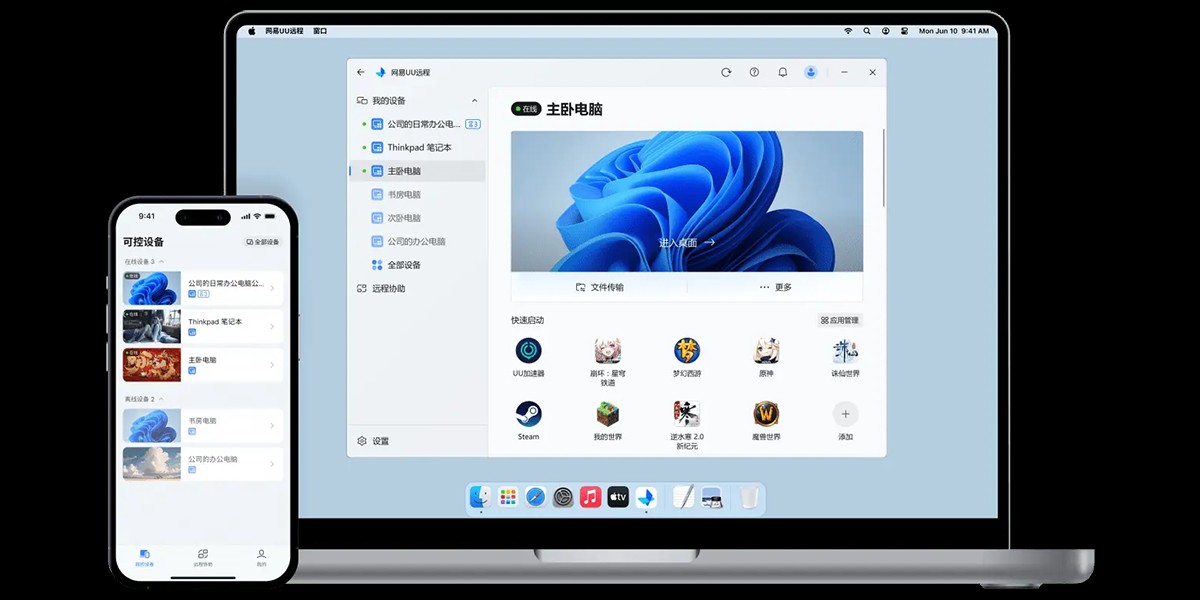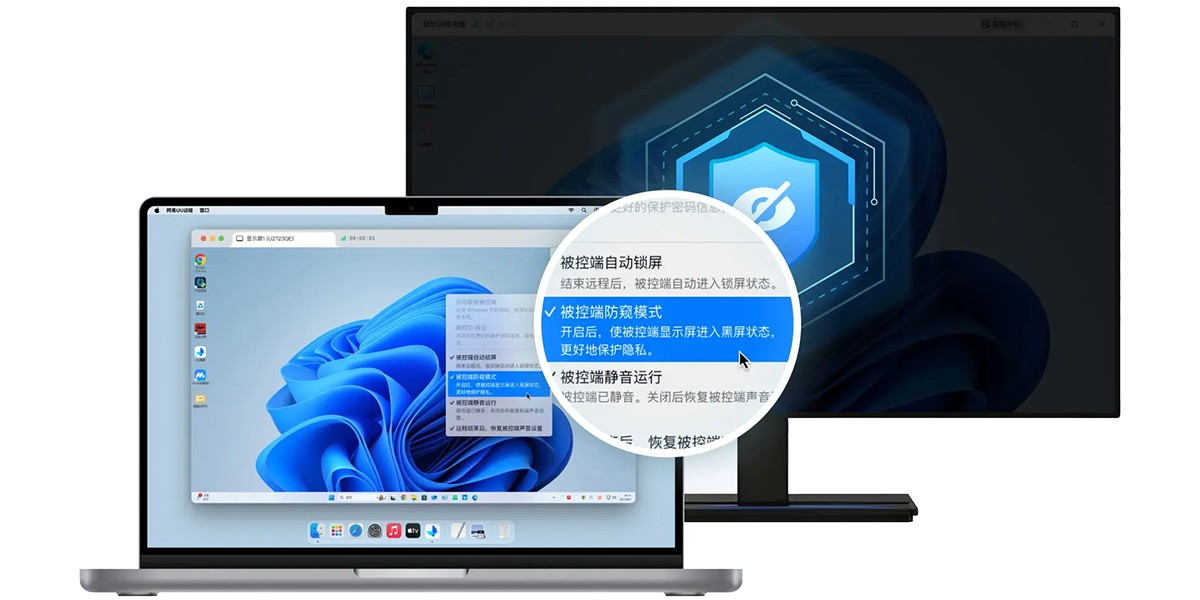
随着远程办公成为新常态,如何高效使用UU远程成为每个职场人必须掌握的技能。本文将分享一系列实用的远程办公技巧,帮助您将工作效率提升300%。
一、多显示器配置技巧
UU远程支持多显示器远程控制,合理配置能大幅提升工作效率。
1. 显示器自动识别
在设置中开启"自动识别多显示器"功能,UU远程会自动检测远程主机的显示器数量和布局,无需手动配置。
2. 显示器切换快捷键
使用 Ctrl+Alt+数字键 可以快速切换到指定显示器。例如 Ctrl+Alt+1 切换到主显示器,Ctrl+Alt+2 切换到第二显示器。
💡 小贴士
建议在远程主机上统一显示器排列方向(全部横向或全部纵向),可以避免切换时的视觉错位问题。
二、快捷键优化设置
熟练掌握快捷键是提升远程办公效率的关键。
- Ctrl+Shift+F - 全屏/窗口模式切换
- Ctrl+Shift+S - 屏幕截图
- Ctrl+Shift+D - 切换文件传输模式
- Ctrl+Shift+M - 开关声音传输
- Win+L - 锁定远程电脑(仅发送指令)
三、文件传输优化
UU远程的文件传输功能非常强大,掌握以下技巧可以大幅提升传输效率:
- 拖拽传输:直接在两台电脑之间拖拽文件,无需点击上传下载按钮
- 断点续传:大文件传输中断后会自动续传,节省时间和流量
- 压缩传输:在设置中开启智能压缩,小文件传输速度提升50%
- 传输队列:批量文件传输支持队列管理,可查看进度和预估时间
四、网络优化建议
在弱网环境下保持稳定的远程连接:
1. 画质自适应
开启"自动调整画质"功能,UU远程会根据当前网络状况自动调节画质,保证流畅度优先。
2. 选择最优线路
UU远程在全国部署了多个加速节点,在设置中可以手动选择最优线路或开启自动选择。
3. 有线优于无线
如果条件允许,建议远程主机使用有线网络连接,稳定性远超无线网络。
💡 专家建议
对于需要长时间远程工作的用户,建议每工作2小时休息15分钟,既保护眼睛,也能让网络连接保持最佳状态。
五、安全设置要点
远程办公安全不容忽视,以下设置能有效保护您的数据安全:
- 开启双因素认证,增加账号安全性
- 定期检查登录设备列表,移除陌生设备
- 开启会话加密,确保传输数据安全
- 设置访问权限,控制他人访问范围
- 定期查看操作日志,了解远程会话情况
总结
通过以上技巧的综合运用,配合UU远程强大的远程控制能力,您的工作效率将得到显著提升。建议从今天开始,逐一尝试这些技巧,找到最适合自己的使用方式。远程办公不仅是当下的趋势,更是未来的工作方式。
如果您在使用的过程中遇到任何问题,欢迎随时联系UU远程7×24小时在线客服获取帮助。