在出差、酒店、咖啡厅等场景中,网络环境往往不尽如人意。如何在弱网环境下保持稳定的远程协作?UU远程的智能带宽自适应技术能够自动优化画质与流畅度,让您随时随地高效远程办公。
一、什么是智能带宽自适应
UU远程智能带宽自适应技术是动态调整画质与流畅度的智能化解决方案。系统会实时监测网络状况,自动选择最优的传输参数,确保远程会话的可用性。
1. 核心技术原理
系统通过实时监测以下数据来评估网络质量:
- 带宽速率:实时可用上行和下行带宽
- 网络延迟:从A端到B端的往返延迟
- 丢包率:网络传输过程中的数据丢失率
- 抖动:延迟时间的波动情况
2. 智能调节策略
基于以上数据,UU远程会自动调节以下参数:
- 分辨率(720P/1080P/2K/4K)
- 帧率(15fps/30fps/60fps)
- 色彩深度(增强/标准/节能)
- 压缩率(无损/有损/高压缩)
二、画质模式详解
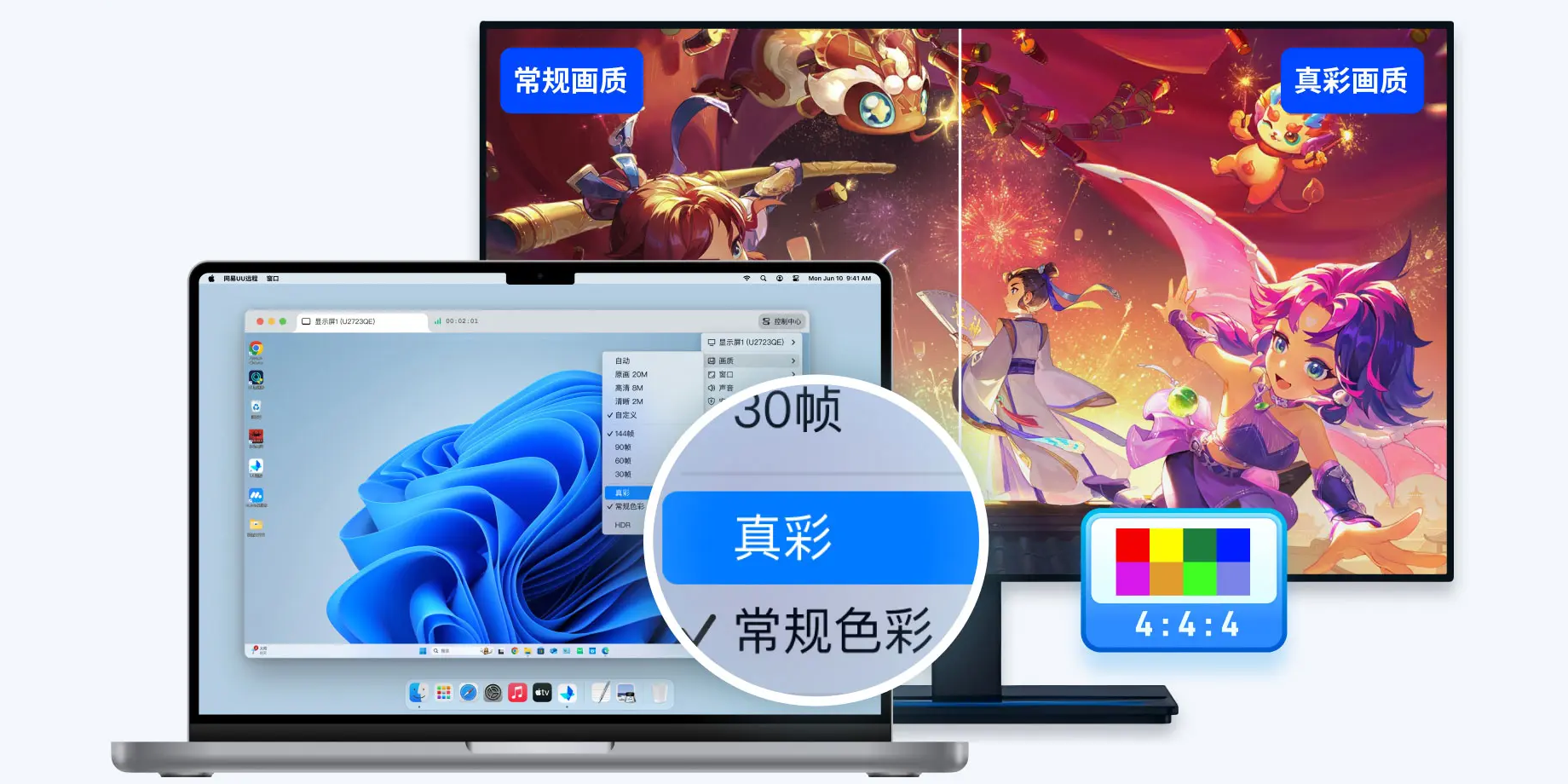
UU远程提供三种主要画质模式,可根据网络情况自由切换:
| 画质模式 | 适用带宽 | 分辨率 | 帧率 |
|---|---|---|---|
| 流畅模式 | 1Mbps以上 | 720P | 15fps |
| 高清模式 | 4Mbps以上 | 1080P | 30fps |
| 超清模式 | 10Mbps以上 | 2K/4K | 60fps |
💡 推荐设置
建议开启"自动模式",让UU远程根据当前网络情况自动选择最合适的画质。这样既能在优质网络下享受超清画质,又能在网络不佳时保证流畅度。
三、网络优化实战技巧
1. 选择合适的位置
如果使用WiFi,建议:
- 靠近路由器或WiFi信号源
- 避免金属遮挡物(如电梯、金属门)
- 减少同时连接的设备数量
- 错峰使用网络(特别是晚间高峰期)
2. 使用有线网络
如果有线网络可用,强烈推荐使用网线直连:
- 有线网络延迟低,稳定性远超WiFi
- 不受周围无线信号干扰
- 带宽独享,不受其他设备影响
3. 关闭占带宽的程序
远程过程中,关闭以下程序可以释放带宽:
- 视频播放器(爱奇艺、优酷等)
- 在线音乐(QQ音乐、网易云等)
- 云同步(OneDrive、坚果云等)
- 下载软件(迅雷、IDM等)
4. 选择最近的节点
UU远程在全国部署了多个加速节点。手动选择最近的节点可以大幅降低延迟:
- 北京用户选择"北京节点"
- 上海用户选择"上海节点"
- 广州用户选择"广州节点"
四、常见弱网场景解决方案
1. 出差在酒店
酒店WiFi往往人多网络差。建议:
- 优先选择有线网络接口
- 使用网线转USB适配器连接笔记本
- 关闭自动更新、云同步等功能
2. 咖啡厅远程办公
公共WiFi存在安全和稳定性问题。建议:
- 使用个人热点(4G/5G)作为备选
- 避免在网络高峰期长时间远程
- 重要操作尽量选择流畅模式
3. 高铁/出差途中
移动网络波动较大。建议:
- 提前下载好需要的资料文件
- 使用本地缓存功能
- 在网络稳定时再进行关键操作
五、UU远程网络优化黑科技
除了智能带宽自适应,UU远程还提供多重网络优化技术:
- 多线路冗余:同时使用多条网络线路,自动切换最优
- 数据压缩:智能压缩传输数据,减少带宽占用
- 断线重连:网络波动时自动快速重连
- 本地缓存:常用数据本地缓存,减少重复传输
- QoS优先级:对关键操作的数据包设置高优先级
📊 网络测试建议
远程前可以使用 speedtest.net 等工具测试网络速度。一般来说:
- 下载/上传 5Mbps以上:可流畅远程办公
- 延迟低于100ms:可使用高清画质
- 延迟低于50ms:可使用4K超清画质
六、常见问题解答
Q1:远程过程中画面卡顿怎么办?
立即切换为流畅模式,或开启自动调节。同时检查网络是否被其他程序占用。
Q2:远程操作有明显延迟怎么办?
选择最近的服务器节点,或使用有线网络。如果延迟仍较高,可关闭远程声音传输以减少数据量。
Q3:经常断线怎么办?
检查路由器稳定性,更换网络环境。同时开启UU远程的自动重连功能,会话会自动恢复。
总结
UU远程通过智能带宽自适应技术,让您即使在弱网环境下也能享受稳定流畅的远程体验。结合本文介绍的网络优化技巧,您可以在任何网络条件下保持高效远程办公。立即体验UU远程,让网络不再成为协作障碍!